

为什么用 Web.Casa 安装 Olivetin 网页端 Shell 命令管理工具?
无需手动编写 Docker Compose,Web.Casa 自动配置并启动。
Caddy 自动签发和续期 SSL 证书,反向代理开箱即用。
监控、备份、更新、日志——所有应用在一个面板中管理。
安装方式
先安装 Web.Casa,然后在应用商店中一键安装此应用。
OliveTin
OliveTin 通过 Web 界面提供对预定义 shell 命令的安全且简单的访问。

使用场景
安全地为非技术人员提供命令访问权限;
- 例如:给你的家人一个按钮来执行
podman restart plex - 例如:给初级管理员一个带有下拉菜单的简单 Web 表单,以启动你的自定义脚本。
backupScript.sh --folder {{ customerName }} - 例如:为服务器启用 SSH 访问 20 分钟
firewall-cmd --add-service ssh --timeout 20m
简化复杂命令,使其易于访问和重复执行;
- 例如:在你家墙上固定的触摸屏平板电脑上暴露复杂命令。
wake-on-lan aa:bb:cc:11:22:33 - 例如:从你的手机上在服务器上运行长时间运行的命令。
dnf update -y - 例如:定义带有大量预设参数的复杂命令,并将少数参数转换为下拉选择框。
docker rm {{ container }} && docker create {{ container }} && docker start {{ container }}
加入 Discord 社区 与其他用户讨论使用场景,或寻求入门支持。
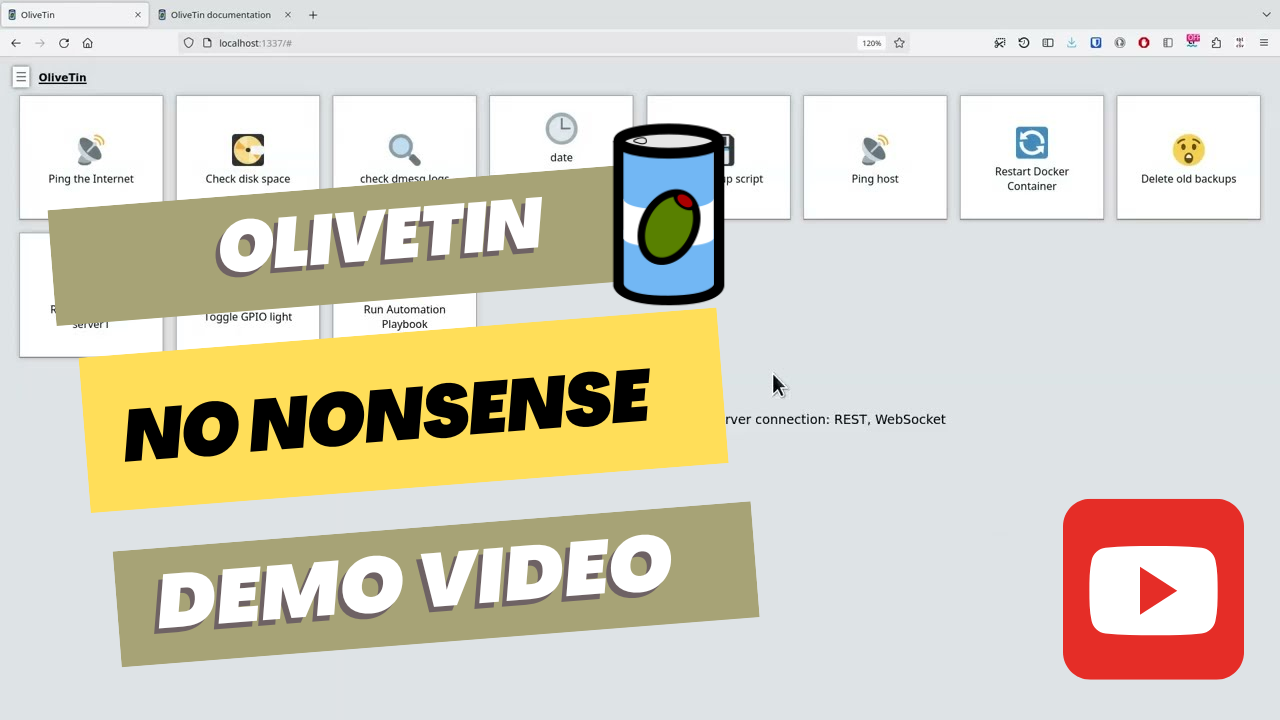
YouTube 演示视频
功能特性
- 响应式、触摸友好的 UI - 非常适合平板电脑和移动设备
- 使用 YAML 进行超级简单的配置 - 因为如今如果不是 YAML,那就不算"云原生" :-)
- 深色模式 - 为喜欢这种风格的用户准备。
- 无障碍访问 - 通过 Firefox 的所有无障碍检查,并严肃对待无障碍访问问题。
- 容器化 - 可用于快速测试和启动运行,非常适合自托管社区。
- 与任何东西集成 - OliveTin 只运行 Linux shell 命令,因此理论上你可以通过使用 curl、ping 等工具与许多东西集成。然而,编写自己的 shell 脚本是扩展 OliveTin 的好方法。
- 资源占用轻量 - 仅使用几 MB 内存,几乎不占用 CPU。使用 Go 语言编写,Web 界面是使用 REST/gRPC API 的现代化、响应式单页应用。
- 大量的单元测试和风格检查 - 帮助潜在贡献者保持一致性,并有助于可维护性。
文档
所有文档都可以在 http://docs.olivetin.app 找到。包括安装和使用指南等。
config.yaml 快速入门参考
这是一个 config.yaml 的快速示例 - 但同样,关于如何编写 config.yaml 的大量文档可以在 文档网站 找到。
- (推荐) Linux 软件包安装 (.rpm/.deb) 安装说明
- 容器 (podman/docker) 安装说明
- Docker compose 安装说明
- Kubernetes 上的 Helm 安装说明
- Kubernetes (手动) 安装说明
- .tar.gz (手动) 安装说明
如果你运行的是标准服务,请将此 config.yaml 放在 /etc/OliveTin/ 目录下;如果在容器中运行,请将其挂载到 /config。
# 在所有可用地址上监听,端口 1337
listenAddressSingleHTTPFrontend: 0.0.0.0:1337

# 从 INFO (默认)、WARN 和 DEBUG 中选择
logLevel: "INFO"

# 在 WebUI 上显示的操作(按钮):
actions:
  # 文档:https://docs.olivetin.app/action-container-control.html
- title: 重启 Plex
  icon: restart
  shell: docker restart plex

  # 这将发送 1 次 ping
  # 文档:https://docs.olivetin.app/action-ping.html
- title: Ping 主机
  shell: ping {{ host }} -c {{ count }}
  icon: ping
  arguments:
    - name: host
      title: host
      type: ascii_identifier
      default: example.com

    - name: count
      title: Count
      type: int
      default: 1

  # 在主机 "webserver1" 上重启 httpd
  # 文档:https://docs.olivetin.app/action-ssh.html
- title: 重启 httpd
  icon: restart
  shell: ssh root@webserver1 'service httpd restart'
完整的配置示例可以在本仓库中找到 - config.yaml。
常见问题
Olivetin 网页端 Shell 命令管理工具 可以安装在 Web.Casa 上吗?
是的,Olivetin 网页端 Shell 命令管理工具 是 Web.Casa 应用商店中的官方应用。你可以通过 Web.Casa 面板一键安装,无需手动编写 Docker Compose 或配置反向代理。
如何在 Web.Casa 上安装 Olivetin 网页端 Shell 命令管理工具?
首先通过 curl -fsSL https://get.web.casa | bash 安装 Web.Casa,然后在面板的应用商店中搜索「Olivetin 网页端 Shell 命令管理工具」,点击安装即可。Web.Casa 会自动配置 Docker 容器、分配端口并设置 Caddy 反向代理。
Olivetin 网页端 Shell 命令管理工具 在 Web.Casa 上的默认端口是什么?
Olivetin 网页端 Shell 命令管理工具 在 Web.Casa 上的默认端口为 1337。你可以通过 Web.Casa 的 Caddy 反向代理将其绑定到自定义域名,自动获取 HTTPS 证书。
Olivetin 网页端 Shell 命令管理工具 安装后可以自动获取 HTTPS 吗?
是的。Web.Casa 基于 Caddy 构建,安装应用后只需绑定域名,Caddy 会自动通过 Let's Encrypt 签发和续期 SSL 证书,全程无需手动配置。
Olivetin 网页端 Shell 命令管理工具 的数据如何备份?
Web.Casa 内置备份插件,支持将 Olivetin 网页端 Shell 命令管理工具 的数据自动备份到本地、S3、WebDAV 或 SFTP。你可以设置定时快照和保留策略,确保数据安全。


