

为什么用 Web.Casa 安装 Cloudflared Cloudflare 隧道 Web 界面?
无需手动编写 Docker Compose,Web.Casa 自动配置并启动。
Caddy 自动签发和续期 SSL 证书,反向代理开箱即用。
监控、备份、更新、日志——所有应用在一个面板中管理。
安装方式
先安装 Web.Casa,然后在应用商店中一键安装此应用。
Cloudflared-web 是一个 Docker 镜像,它打包了 cloudflared 命令行工具和一个简洁的 Web 界面,用于轻松启动/停止 Cloudflare 隧道。
为什么要使用 Cloudflared-web?
优点
✅ 只需运行一次 Docker 命令。无需在每次想要启动或停止容器或更新令牌时都运行 Docker 命令。
✅ 一键随时启动和停止 Cloudflare 隧道。
缺点
❌ 仅支持 Cloudflare 隧道。
❌ 只能通过 ZeroTrust 仪表板更新主机名策略。
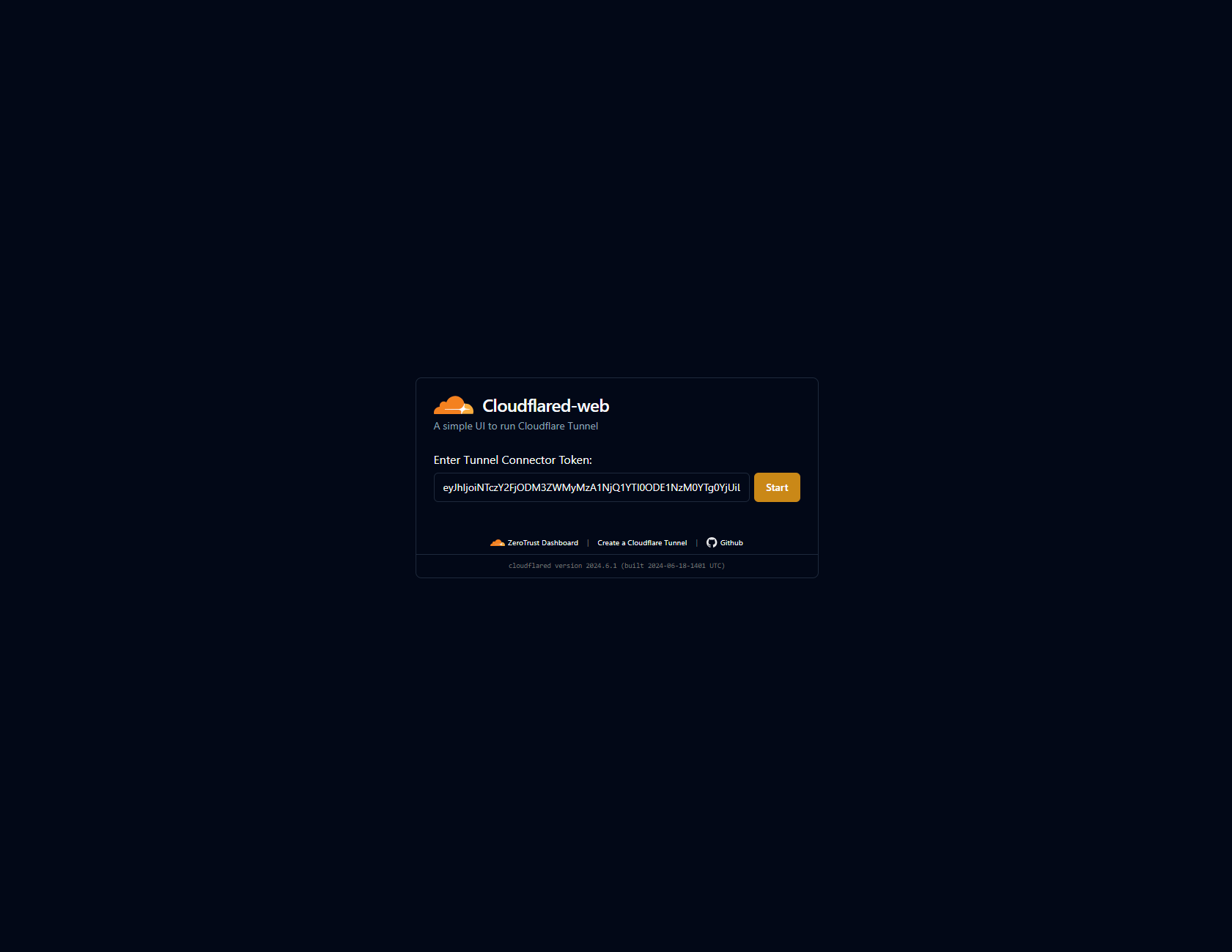
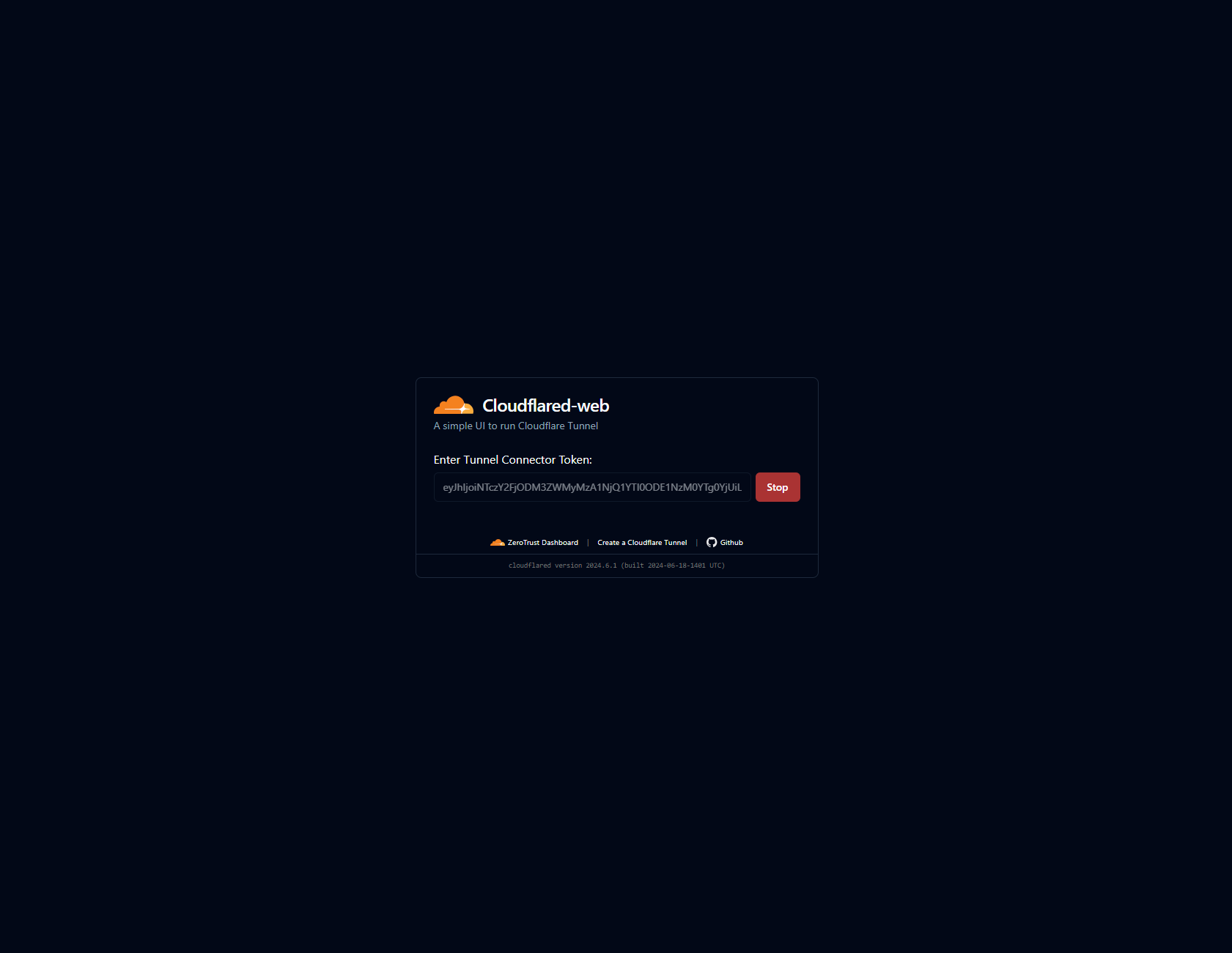
用于设置 Cloudflared 令牌的 Web 界面可以通过端口 14333 访问:
http://localhost:14333
截图
常见问题
Cloudflared Cloudflare 隧道 Web 界面 可以安装在 Web.Casa 上吗?
是的,Cloudflared Cloudflare 隧道 Web 界面 是 Web.Casa 应用商店中的官方应用。你可以通过 Web.Casa 面板一键安装,无需手动编写 Docker Compose 或配置反向代理。
如何在 Web.Casa 上安装 Cloudflared Cloudflare 隧道 Web 界面?
首先通过 curl -fsSL https://get.web.casa | bash 安装 Web.Casa,然后在面板的应用商店中搜索「Cloudflared Cloudflare 隧道 Web 界面」,点击安装即可。Web.Casa 会自动配置 Docker 容器、分配端口并设置 Caddy 反向代理。
Cloudflared Cloudflare 隧道 Web 界面 在 Web.Casa 上的默认端口是什么?
Cloudflared Cloudflare 隧道 Web 界面 在 Web.Casa 上的默认端口为 14333。你可以通过 Web.Casa 的 Caddy 反向代理将其绑定到自定义域名,自动获取 HTTPS 证书。
Cloudflared Cloudflare 隧道 Web 界面 安装后可以自动获取 HTTPS 吗?
是的。Web.Casa 基于 Caddy 构建,安装应用后只需绑定域名,Caddy 会自动通过 Let's Encrypt 签发和续期 SSL 证书,全程无需手动配置。
Cloudflared Cloudflare 隧道 Web 界面 的数据如何备份?
Web.Casa 内置备份插件,支持将 Cloudflared Cloudflare 隧道 Web 界面 的数据自动备份到本地、S3、WebDAV 或 SFTP。你可以设置定时快照和保留策略,确保数据安全。


